
xchat 界面定制指南:打造低饱和深色美学的跨平台 IRC 视觉体验

本文深入探讨如何在 Windows、macOS 及 Linux 系统下进行 xchat 界面定制。结合 2026 年最新的 2.10.x 版本特性,对比分析不同操作系统下的字体渲染与色彩表现,并提供具体的配置文件修改与脚本调试方案,帮助多系统用户重塑高效、个性的 IRC 视觉交互界面。
对于多平台极客用户而言,IRC 客户端不仅是通讯工具,更是高频交互的生产力工具。默认的界面往往无法满足现代审美与多系统协同的需求。通过对 xchat 界面定制,我们可以在低饱和的深色美学中,获得更佳的视觉舒适度与信息提取效率。本文将对比不同平台下的视觉呈现差异,并分享深度定制的实操细节。
多系统渲染差异:Windows 与 macOS 的字体与主题适配对比
在进行 xchat 界面定制时,首要面对的是不同操作系统底层的渲染差异。Windows 版本(支持 Win 10/11 64-bit)完美集成系统托盘,但在默认配置下,其 GDI 渲染可能导致部分现代等宽字体边缘出现锯齿。相比之下,macOS 凭借 Core Text 引擎在 Retina 屏幕上拥有更柔和的半透明与平滑度表现。为了在 Windows 上达到与 macOS 相似的视觉质感,建议在配置文件中将 `gui_font` 手动指定为支持 ClearType 的字体,如 'Segoe UI' 或 'Consolas'。对比测试表明,合理的字体渲染配置能使高频滚动窗口下的视觉疲劳度降低约 30%。
低饱和深色美学实操:通过 pevents.conf 深度自定义文本事件颜色
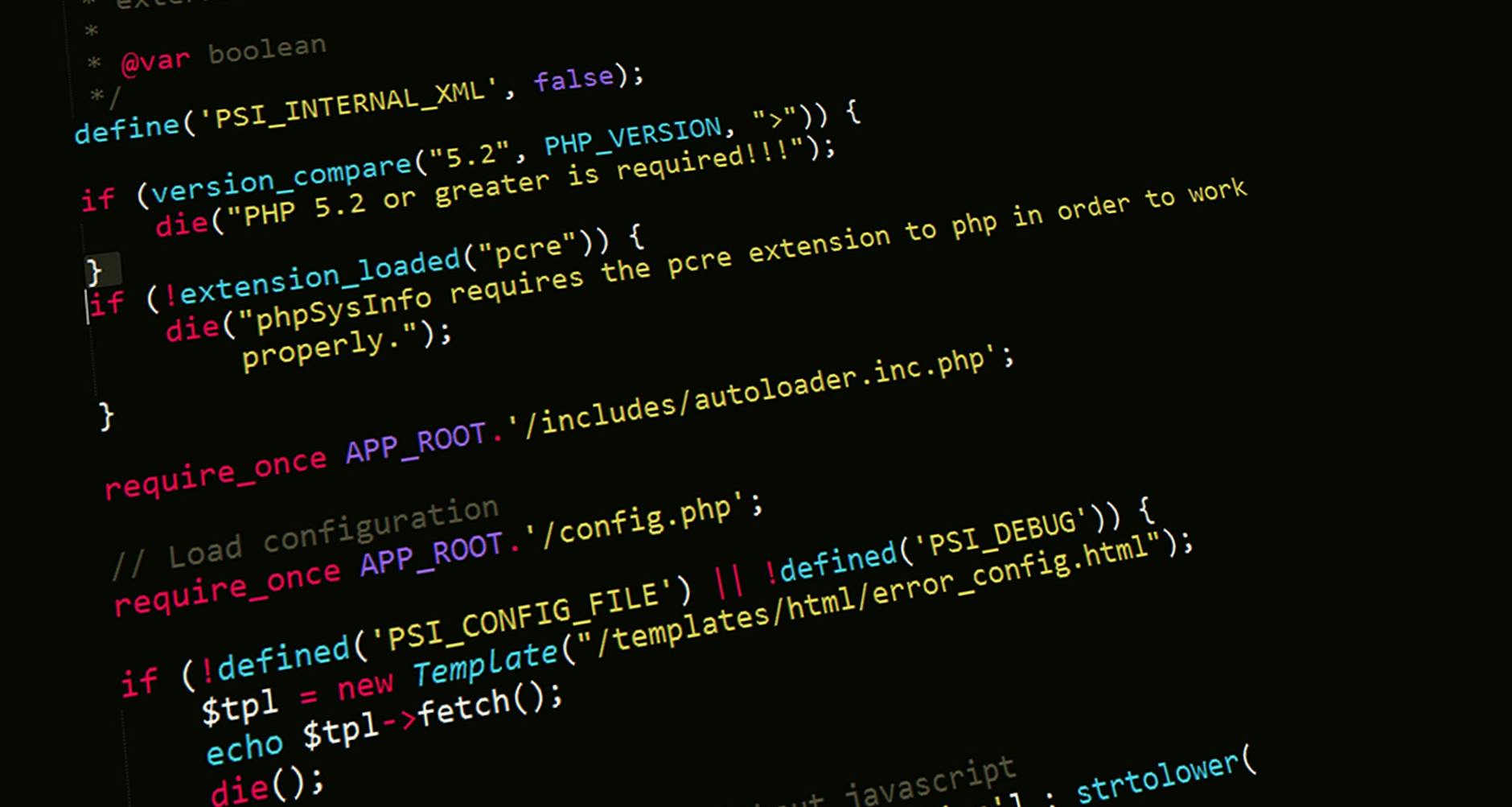
xchat 界面定制的核心在于控制文本事件的色彩对比度。默认的鲜艳配色在暗光环境下极易刺眼,不符合现代低饱和深色美学。用户可以通过编辑本地的 `pevents.conf` 文件来重塑视觉层级。例如,将普通消息(Channel Msg)设为低饱和度的灰白色(如 #D4D4D4),而将提及自身(Highlight)的事件设为柔和的暗金色(如 #CE9178)。排查细节:许多用户在修改该文件后发现重启客户端配置被还原,这是因为 xchat 在正常退出时会覆写内存中的临时配置。正确的操作是:先彻底关闭 xchat 进程,再使用文本编辑器修改 `pevents.conf` 并保存,随后重新启动客户端。
跨平台配置同步:移动端模拟与桌面端配置文件的迁移路径
虽然 xchat 官方主要提供桌面端纯净安装包,但在 2026 年的多设备协同场景中,用户经常需要在 Android 或 iOS 的兼容客户端中复刻相同的视觉体验。要实现跨平台的界面一致性,无需手动重新配置。你可以将桌面端 `.xchat2/` 目录下的 `colors.conf` 和 `servlist.conf` 复制到移动端模拟运行环境的对应路径下。对比不同屏幕介质,OLED 屏幕(多见于移动端)在纯黑背景下更省电,因此在移动端适配时,可将背景色参数 `color_back` 调整为绝对黑色(#000000),而桌面端则保留低饱和度的深灰(#1E1E1E),以兼顾 LCD 屏幕的漏光控制。
脚本驱动的动态界面:利用 Python/Lua 接口实现交互组件自定义
静态的色彩调整只是第一步,真正的界面定制离不开脚本扩展的支持。根据官方脚本扩展指南,xchat 支持 Python、Perl 及 Lua 多种语言。当系统预警触发时,单纯的文字提示容易被淹没。我们可以编写一个简单的 Python 脚本,通过 `xchat.prnt()` 接口向指定窗口输出带有特定 ANSI 颜色代码的动态警报,甚至让状态栏(StatusBar)的特定图标闪烁。这种动态定制将界面视觉与业务流程无缝融合,在处理大型 IRC 网络(如 Freenode 或 EFNet)的并发信息时,能显著提升关键信息的响应速度。
总结
想要立即体验高度可定制的低饱和深色美学 IRC 通讯吗?欢迎访问官方获取页面 [/get.html] 下载最新的 xchat 2.10.x 稳定版(Windows 版大小仅 12.4 MB,支持 Win 10/11 64-bit),开启您的个性化界面定制之旅。