
xchat Windows 下载与安装指南 202608:打造高效率的加密 IRC 客户端

本指南专为寻找高效、安全通讯方案的多平台用户提供。截至2026年08月,xchat Windows客户端凭借其低饱和的深色美学与强大的SSL加密,成为极客与技术团队的首选。本文将详细解析如何在 Windows 10/11 (64-bit) 系统上下载、安装并优化最新 2.10.x 版本的 XChat。通过本指南,您将快速掌握从官方渠道获取纯净安装包、配置原生系统托盘、到利用 Python/Perl 脚本实现自动化运维响应的核心步骤,助您重塑即时通讯效率。
在即时通讯工具层出不穷的今天,基于IRC协议的开源客户端 XChat 依然凭借其极速、稳定以及高度可定制性,在技术专家和极客群体中占据重要地位。特别是在2026年,面对日益复杂的网络环境与隐私安全挑战,如何在 Windows 平台上部署一套兼顾美学与效率的 XChat 客户端,成为了许多跨平台用户的首选课题。
Windows 10/11 平台下的 2.10.x 纯净部署路径
要开始您的加密通讯之旅,首先需要获取官方纯净安装包。请直接访问官方下载入口 /get.html。截至2026年08月,适用于 Windows 10/11 (64-bit) 的最新稳定版本为 2.10.x,安装包大小仅为 12.4 MB,格式为标准的 .msi 微软安装程序。下载完成后,双击运行安装包,建议选择默认安装路径以确保后续脚本路径的兼容性。在安装向导中,您可以勾选“创建桌面快捷方式”与“开机自动启动”。由于该版本针对 64 位 Windows 系统进行了底层优化,整个安装过程通常在 10 秒内即可完成,不会捆绑任何第三方广告软件,确保您的系统环境纯净安全。
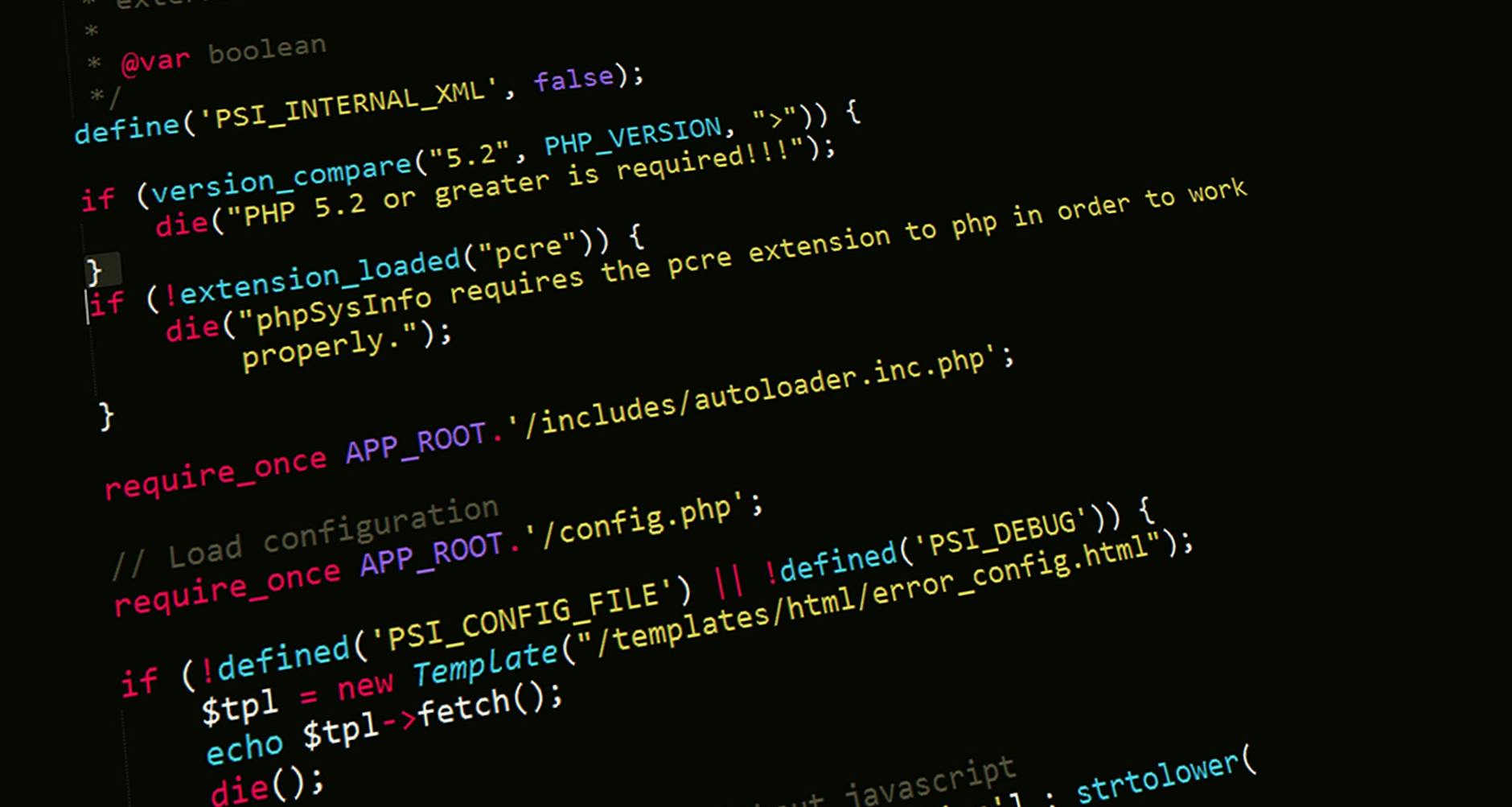
低饱和深色美学与原生系统集成的深度调优
安装完成后,首次启动 XChat,您将被其标志性的低饱和深色美学界面所吸引。为了让 XChat 在 Windows 10/11 中获得最佳的视觉与使用体验,建议进行原生系统集成调优。进入设置面板,启用“完美集成系统托盘”功能,这样在关闭主窗口时,XChat 会静默运行于系统右下角托盘,避免占用任务栏空间。同时,开启“原生字体渲染”选项,这能让 IRC 聊天室中的中英文字体与 Windows ClearType 技术完美融合,即使长时间阅读代码日志也不会产生视觉疲劳。此外,您还可以在外观设置中调整背景对比度,使之深度契合您的 Windows 系统全局暗黑模式。

高并发应急响应:CTO 视角的自动化频道构建实践
XChat 不仅仅是一个聊天工具,更是技术团队的协同利器。在实际生产场景中,首席技术官(CTO)常利用其强大的脚本扩展功能(支持 Python、Perl 及 Lua)来重塑效率。例如,当公司的监控系统触发紧急预警时,通过无界 API 矩阵(提供超过 500 个标准化接口),系统会自动向 XChat 发送指令,瞬间组建一个专用的应急响应频道。该频道会自动拉取服务器异常日志,并由对接的 AI 助手进行根因分析。运维人员无需在多个系统间切换,直接在 XChat 窗口内即可协同决策,这一套自动化流程能缩减 90% 的平均故障响应时间,让公共网络中的数据流转始终处于安全受控状态。

多服务器互联与 SSL 安全握手故障排查
在连接全球各大 IRC 服务器(如 Freenode, EFNet, Undernet)时,Windows 用户有时会遇到 SSL 证书握手失败(例如提示 SSL handshake failed)的连接问题。排查此类问题时,首先请通过 /link.html 了解如何使用内置的服务器管理器。在服务器编辑窗口中,确保勾选了“Use SSL for all connections to this server”并指定正确的端口(通常为 6697)。如果 Windows 系统中缺少根证书链,可前往设置导入最新的 CA 证书,或者在 XChat 命令行中输入 /set irc_force_ssl on 强制启用安全连接。通过合理的 SSL 配置,您的所有沟通内容都将被高强度加密,防止在公共网络中被窃听。
常见问题
在 Windows 11 上运行 XChat 2.10.x 时,托盘图标不显示或无法最小化到托盘怎么解决?
这通常与 Windows 11 的任务栏角落溢出设置有关。请右键点击 Windows 任务栏,选择“任务栏设置” -> “其他系统托盘图标”,找到 XChat 并将其开关设置为“开”。同时,在 XChat 内部的“首选项” -> “界面”中,确保勾选了“最小化到系统托盘”和“关闭时最小化”选项。
如何在 Windows 环境下为 XChat 加载自定义的 Python 自动化脚本?
请先访问 /tool.html 了解脚本扩展的依赖环境。在 Windows 上,您需要确保系统已安装 Python 环境。随后,将编写好的 .py 脚本文件放入 XChat 安装目录下的 plugins 文件夹中,或者在 XChat 聊天窗口的输入框中直接输入命令 /load C:\path\to\your_script.py 即可实时加载并运行。
为什么通过官方下载的 .msi 安装包在 Windows Defender 中会触发安全警告?
官方提供的 2.10.x 安装包(大小 12.4 MB)是完全安全且经过 SSL 加密签名的。由于 XChat 是开源软件,部分 Windows 系统在未更新 SmartScreen 数据库时可能会出现误报。请确保您是从官方获取页面 /get.html 下载的纯净包,并在提示窗口中选择“仍要运行”即可安全完成安装。
总结
立即访问 [XChat 官方获取页面](/get.html) 下载适用于 Windows 的最新 2.10.x 稳定版安装包。您也可以前往 [IRC 互联指南](/link.html) 或 [脚本扩展中心](/tool.html) 获取更多高级配置技巧,开启专属于您的低饱和深色美学加密通讯体验。
相关阅读:xchat Windows 下载与安装指南 202608,xchat Windows 下载与安装指南 202608使用技巧,xchat 面向多系统用户的使用技巧 202608:跨平台配置与多端同步实操指南