
如何在多平台配置 xchat 暗黑模式?低饱和深色美学与护眼调试指南

针对多系统用户,本文对比分析如何在 Windows、macOS 及 Linux 等主流平台上启用并优化 xchat 暗黑模式。结合 2.10.x 版本的低饱和深色美学设计,深入探讨通过内置界面调整与 Python/Perl 脚本实现夜间视觉体验的具体步骤,并解决高分屏渲染与颜色对比度失调等常见排查细节。
在长时间进行 IRC 频道沟通或系统运维监控时,明亮的白色界面极易引发视觉疲劳。作为全球领先的开源多平台 IRC 聊天客户端,XChat 凭借其高度可定制性,允许用户深度定制其界面视觉。本文将对比分析不同操作系统下“xchat 暗黑模式”的实现路径,帮助多系统用户在低饱和深色美学中,获得兼顾隐私保护与即时通讯效率的视觉体验。
跨平台视觉呈现:原生暗黑与低饱和美学的对比分析
在不同操作系统上,xchat 暗黑模式的呈现方式略有不同。在 macOS 与现代 Linux 发行版(如 Ubuntu、Fedora)中,XChat 能够较好地读取系统的 GTK 深色主题,实现准原生的暗黑界面过渡。而在 Windows 10/11 (64-bit) 系统下,由于默认的 GDI+ 字体渲染与传统 Win32 控件限制,直接启用深色主题可能会出现菜单栏依然呈现白色的情况。截至2026年06月,最新的 XChat 2.10.x 版本通过优化系统托盘集成与原生字体渲染,配合低饱和度的深色调色板,不仅降低了屏幕蓝光对眼睛的刺激,还保证了高对比度文本的可读性,避免了纯黑背景带来的“字迹重影”视觉疲劳。

场景实操一:Windows 平台下菜单栏与文本框的暗黑化调试
许多 Windows 用户在尝试开启 xchat 暗黑模式时,常遇到“输入框已变黑,但顶部菜单栏和服务器列表依旧呈亮白色”的棘手问题。要解决这一界面割裂,我们需要通过修改 XChat 安装目录下的 etc/gtk-2.0/gtkrc 配置文件。打开该文件,引入一套低饱和度的深色 GTK 主题配置(如 Adwaita-Dark 或 Arc-Dark)。具体排查时,需确保 style "default" 中的 base[NORMAL] 参数被设置为 #1e1e1e(深灰),而 text[NORMAL] 设置为 #d4d4d4(低饱和白)。保存并重启 XChat,即可实现全局统一的暗黑视觉,完美解决多区域颜色不一致的视觉冲突。
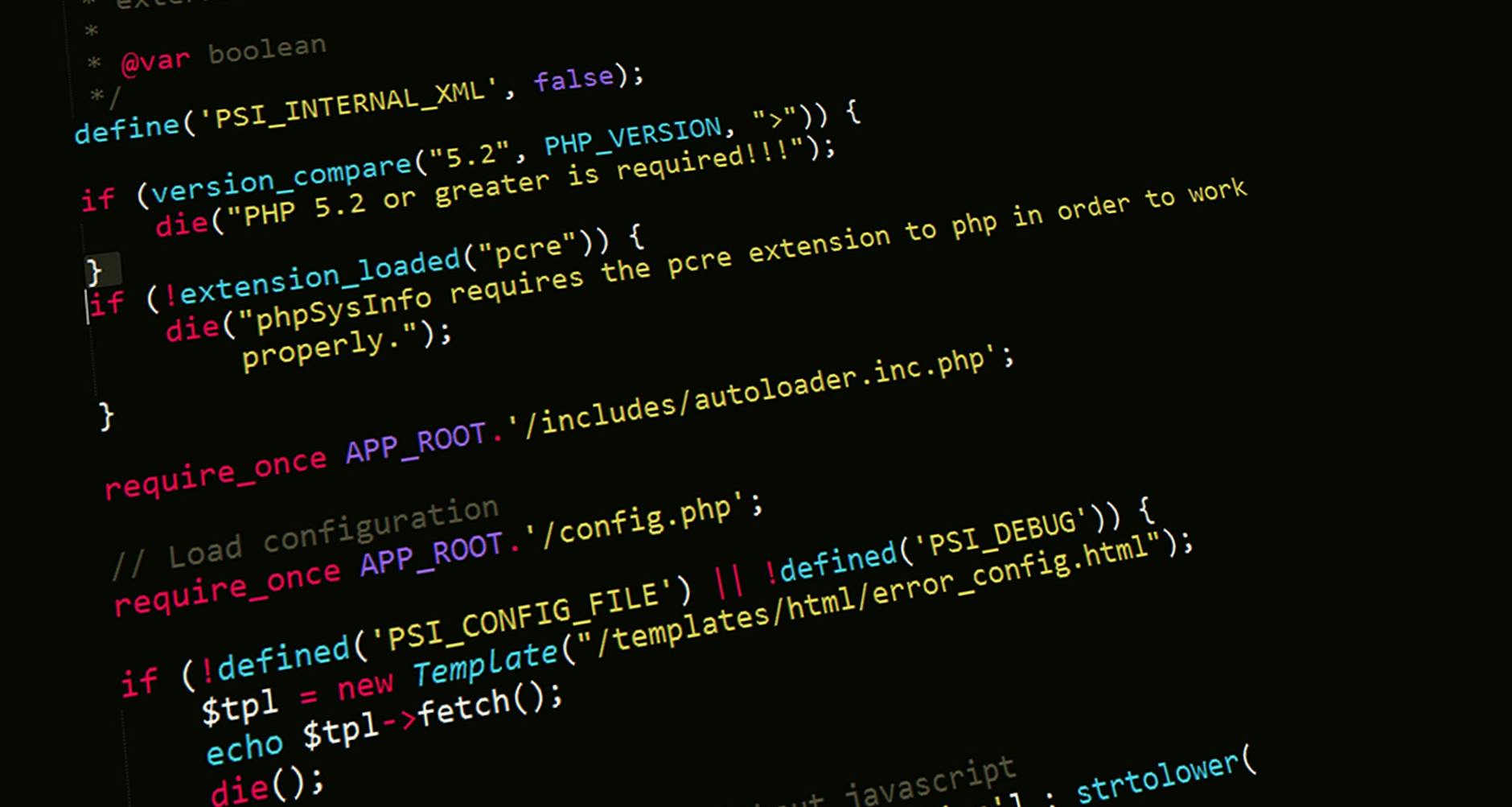
场景实操二:通过 Python 脚本动态切换 IRC 文本颜色
在大型 IRC 网络(如 Freenode 或 Undernet)中,不同用户的昵称和系统消息通常带有不同的彩色标记。在默认的白底界面下,这些颜色清晰可见,但一旦切换到 xchat 暗黑模式,暗绿、暗蓝等文本在黑底上几乎无法辨认。此时,利用 XChat 强大的脚本扩展功能是最佳解决方案。用户可以编写一个简单的 Python 脚本(支持 Python 3.x,放置于 ~/.xchat2/ 或 appdata 目录下),监听 Channel Message 事件。当检测到特定低对比度颜色代码时,自动将其映射为高亮或低饱和度的浅色系(例如将 #000080 纯蓝替换为 #85c1e9 天蓝),从而在暗黑模式下依然保持极高的信息获取效率。

性能与隐私双重保障:深色模式下的资源占用与安全
启用 xchat 暗黑模式不仅是视觉美学上的选择,更与日常的高效运维和隐私保护紧密相关。在公共网络或暗光环境下,低饱和度的深色界面能够有效减少旁观者对屏幕内容的窥视,配合内置的 SSL 加密传输,全方位守护您的通讯隐私。此外,相较于现代 Electron 架构的聊天软件,基于原生 GTK 构建的 XChat 2.10.x 即使在加载了复杂的暗黑主题包和多语言脚本扩展(如 Perl 或 Lua)后,其内存占用依然可以稳定控制在 15MB 左右,安装包大小仅 12.4 MB。这种轻量化特性使其成为多系统用户在后台常驻、随时响应系统预警频道的理想工具。
常见问题
为什么在 macOS 开启系统深色模式后,XChat 的部分对话框依然显示为白色?
这是由于 macOS 上的 XChat 依赖的 GTK 运行时未完全适配系统的 Appearance 自动切换。您可以通过终端启动命令强制指定 GTK 主题,或者在 XChat 的“首选项”->“界面”设置中,手动载入专为 macOS 优化的低饱和度深色主题包,以达到全局视觉统一。
切换到暗黑背景后,如何快速调整 IRC 频道中不同用户昵称(Nicknames)的自动配色?
您无需手动修改每个昵称。依次点击“设置”->“首选项”->“文本与颜色”,在右侧的颜色矩阵中,将前景色(Text)和背景色(Background)调换,并利用内置的“彩色昵称”算法,将高亮饱和度限制在 40%-60% 之间,即可确保所有昵称在暗黑背景下均能清晰呈现。
修改 gtkrc 配置文件后,XChat 启动报错或界面排版错乱该如何恢复?
这通常是由于配置文件中存在语法错误(如缺少闭合括号)或引用了不兼容的 GTK 引擎。您可以前往 XChat 官方获取纯净的默认配置文件进行覆盖,或者直接在 /get.html 重新下载最新的 2.10.x 稳定版安装包,重新安装将自动重置视觉配置。
总结
想要体验低饱和深色美学带来的极速、稳定 IRC 通讯?立即访问 [XChat 官方下载页面](/get.html) 获取适用于 Windows、macOS 及 Linux 的最新版 2.10.x 纯净安装包,开启您的安全加密通讯之旅。